Ao visualizar ou editar um teste a partir da lista de testes, uma série de campos ou atributos é listada. Cada um deles é detalhado abaixo:

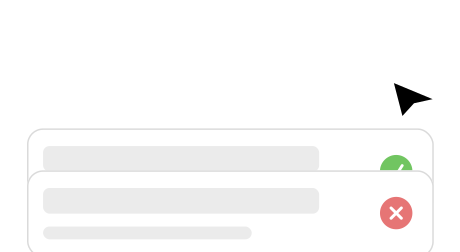
Controle de Consistência: Ao visualizar um teste, tanto na exibição de edição quanto no construtor de testes, um indicador de quaisquer problemas de consistência pode aparecer na parte superior do teste (Isso só aparece se houver inconsistências; caso contrário, não é exibido). O indicador pode ser amarelo, representando inconsistências menores, o que significa que o teste pode ser utilizado, mas pode apresentar algumas características indesejadas (como não ter um conjunto de intervalos de pontuação para avaliar o teste). Se o indicador for vermelho, significa que o teste possui uma inconsistência grave e não pode ser utilizado (como não ter questões). Ao clicar nesse indicador, serão listadas as inconsistências detectadas. Existem dois tipos:

  • Aviso: Isso corresponde a inconsistências menores que não impedem que o teste seja utilizado. O indicador de consistência ficará amarelo se houver apenas esse tipo de inconsistência.
  • Inconsistência: São inconsistências graves que impedem a utilização do teste. Se houver esse tipo de inconsistência, o indicador de consistência ficará vermelho.

ID: Este é o código de identificação do teste. Todas as entidades no Evalart possuem um código numérico único chamado “ID”. Para testes, este identificador corresponde ao ID do teste mestre (Para mais informações, consulte “Versões do Questionário”).

Nome: Este é o nome do teste. Esta é a informação exibida nas listagens ou em qualquer lugar onde os testes sejam listados.

Descrição: Esta é a descrição do teste.

Nível: Corresponde ao nível de dificuldade do teste. Pode haver 3 valores (Fácil, Médio e Difícil) ou “N/A” se não se aplicar a este teste. Por exemplo, um teste que mede conhecimentos de programação pode ser “Fácil” para avaliar iniciantes, enquanto um teste “Difícil” pode ser usado para avaliar programadores com mais experiência ou para trabalhos mais complexos. Um teste de personalidade, no entanto, provavelmente exibiria “N/A”, já que o termo “nível de dificuldade” não se aplica a esse tipo de teste.

Status: Status do teste (Se está ativo ou se foi excluído).

Limite de Tempo: O limite de tempo atribuído ao teste, expresso em minutos. Se o teste não tiver um limite de tempo, o valor para este campo é zero. O tempo começa a contar assim que o candidato inicia o teste. O tempo não para mesmo se o navegador for fechado durante a execução do teste.

Limite de Dias: O limite de dias é semelhante ao limite de tempo, mas medido em dias.

Tipo de Registro: O tipo de registro indica os requisitos que devem ser cumpridos para que uma pessoa responda ao teste. Para a versão correspondente a este guia, apenas um tipo de registro “xxxx” está habilitado, o qual exige que as pessoas que vão responder ao teste tenham recebido um convite por e-mail gerado a partir do módulo de processos.

Exibir Pontuação Final: Indica se a pessoa que responder ao teste poderá ver seus resultados após a conclusão do teste.

Idioma: O idioma do teste. Os botões e outros textos predefinidos do teste serão exibidos no idioma selecionado. Se você editar o teste no editor, todas as questões e quaisquer outros conteúdos serão, por padrão, exibidos neste idioma.

Intervalos de Pontuação: A tabela de intervalos de pontuação que será usada para pontuar o teste. A mesma tabela pode ser associada a vários testes.

Tipo: Uma classificação geral do tipo de teste.

Família e Subfamília: Os testes podem ser classificados dentro de uma família e de uma subfamília (por exemplo, família programação e subfamília Java). No construtor de testes, as questões que correspondem à família e à subfamília serão exibidas por padrão como disponíveis para serem adicionadas ao teste.

Relatório de Resultados: Indica o formato de relatório a ser utilizado para visualizar os resultados dos testes respondidos.

Pontuação total negativa para zero: Converte a pontuação total do teste para zero se ela for negativa. A pontuação total pode ser negativa se, por exemplo, houver questões de múltipla escolha com valores negativos.

Pontuação da categoria negativa para zero: Funciona da mesma forma que na opção anterior, mas aplica-se às pontuações das categorias.

Aumentar Pontuação Total: Valor que é adicionado à pontuação total em todos os casos. Isso é normalmente usado para ajustar os intervalos de pontuação para que não comecem com valores negativos ou zero.

Aumentar Pontuação das Categorias: Valor que é adicionado à pontuação das categorias em todos os casos. Isso é normalmente usado para ajustar os intervalos de pontuação para que não comecem com valores negativos ou zero.
Formato da Pontuação: Define como a pontuação total é exibida nos relatórios e listas. Você pode usar os seguintes marcadores: << Pontuação >>, << Pontuação Máxima >> e << Nome do Resultado >>. O marcador score assumirá o valor da pontuação, maxscore a pontuação máxima possível para o teste e resultname o nome correspondente ao intervalo de pontuação associado à pontuação. Por exemplo: << Pontuação >> de << Pontuação Máxima >> exibiria algo como “12 de 20” para um teste que obteve uma pontuação de 12 de um máximo de 20. Para modificar qualquer atributo do teste, você deve ir para o editor, seja a partir da Lista de Testes ou do Construtor de Questionários.